


你是不是也遇到过这种情况:在PPT里看到一段超级精彩的视频,想保存下来,却不知道怎么操作?别急,今天就来手把手教你,PPT里的视频怎么保存出来,让你轻松成为视频收藏达人!
一、视频保存前的准备
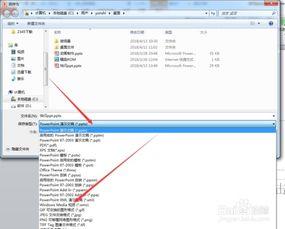
在开始保存视频之前,我们先来了解一下PPT中视频的常见格式。一般来说,PPT中的视频格式有几种:MP4、AVI、WMV等。这些格式在不同的设备和软件中兼容性不同,所以保存时选择合适的格式很重要。
二、直接复制粘贴法
1. 打开PPT文件:首先,打开你想要保存视频的PPT文件。
2. 选中视频:点击视频,使其周围出现控制点。
3. 复制视频:按下键盘上的Ctrl C(或者右键点击视频,选择“复制”)。
4. 打开目标文件夹:找到你想要保存视频的文件夹,打开它。
5. 粘贴视频:在文件夹内,按下Ctrl V(或者右键点击空白处,选择“粘贴”)。
这样,视频就被成功保存到目标文件夹了。不过,这种方法保存的视频格式可能与PPT中的一致,如果你需要其他格式,请继续阅读下文。
三、使用截图工具保存
1. 打开PPT文件:同样,先打开你想要保存视频的PPT文件。
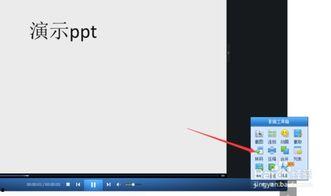
2. 截图视频:按下键盘上的PrtSc(屏幕截图)键,或者使用截图工具中的矩形截图功能,选中视频区域。
3. 打开图片编辑软件:打开你常用的图片编辑软件,如Photoshop、美图秀秀等。
4. 粘贴截图:在图片编辑软件中,按下Ctrl V(或者右键点击空白处,选择“粘贴”)。
5. 保存图片:将截图保存为图片格式,如PNG、JPEG等。
这种方法虽然不是直接保存视频,但可以让你得到视频的截图,同样可以达到保存视频的目的。
四、使用第三方软件转换格式
1. 下载视频转换软件:在网上搜索并下载一款视频转换软件,如格式工厂、HandBrake等。
2. 打开软件:安装并打开视频转换软件。
3. 添加视频:在软件界面中,点击“添加文件”,选择你想要保存的视频。
4. 选择输出格式:在输出格式选项中,选择你需要的视频格式,如MP4、AVI等。
5. 开始转换:点击“开始转换”按钮,等待软件转换完成。
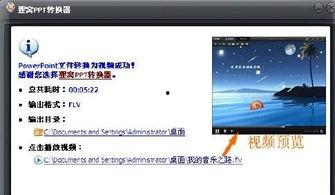
这种方法可以让你轻松地将PPT中的视频转换为其他格式,方便在不同设备和软件中使用。
五、
以上就是PPT里视频保存的几种方法,希望对你有所帮助。当然,保存视频时,还要注意版权问题,确保你保存的视频不侵犯他人版权。现在,你学会了吗?快去试试吧!
文章声明:以上内容(如有图片或视频在内)除非注明,否则均为在线日韩免费原创文章,转载或复制请以超链接形式并注明出处。
本文作者:admin本文链接:https://zxrihanmf.com/post/807.html